
この記事では、WordPress開発を前提としたDockerを使用したローカル環境の構築方法について解説します。
実際に本サイトを構築・運営した経験をもとに書いています。
この記事を読むと:
- Dockerの基礎知識が身につく
- チーム内での環境依存を減らした開発ができる
Dockerとは?
簡単に説明するなら、アプリを動かすのに必要なもの一式(実行環境)を「コンテナ」という箱にまとめて、どのPCでも同じように動かせる仕組みです。
コンテナ内にどんなアプリを入れるかは設定ファイルにて指定ができ、本番環境と同じ構成を指定すれば同様の構成をコンテナ内に再現できます。
その設定ファイルを開発チーム内で共有すれば、全員同じ環境で開発作業が行えるようになります。
またコンテナの作成・削除も容易なので、とりあえず触れるまっさらなWordPressを作る、というのにも最適です。
前提条件・環境
Docker Desktopを使用するには以下の要件を満たす必要があります。
- Windows 11 64 ビット: Home Pro Enterprise Education バージョン 21H2またはそれ以降 or
macOS 10.15 またはそれ以降 - 4 GB 以上のシステム RAM
- BIOS 設定において BIOS レベルのハードウェア仮想化サポートが有効であること
そもそもWindows11が64bitのみで4GB RAMは必須なのでWindows11が入っているPCならほぼ大丈夫です。macもおそらく古すぎなければ大丈夫だと思われます。
記事ではWindows11 Proを使用しますが、macでも設定はほぼ同様と思われます。
ハードウェア仮想化サポートの有効確認
一番手軽なのが タスクマネージャ → パフォーマンス の 仮想化 という項目を見る方法です。
ここが「有効」になっていれば有効化されています。
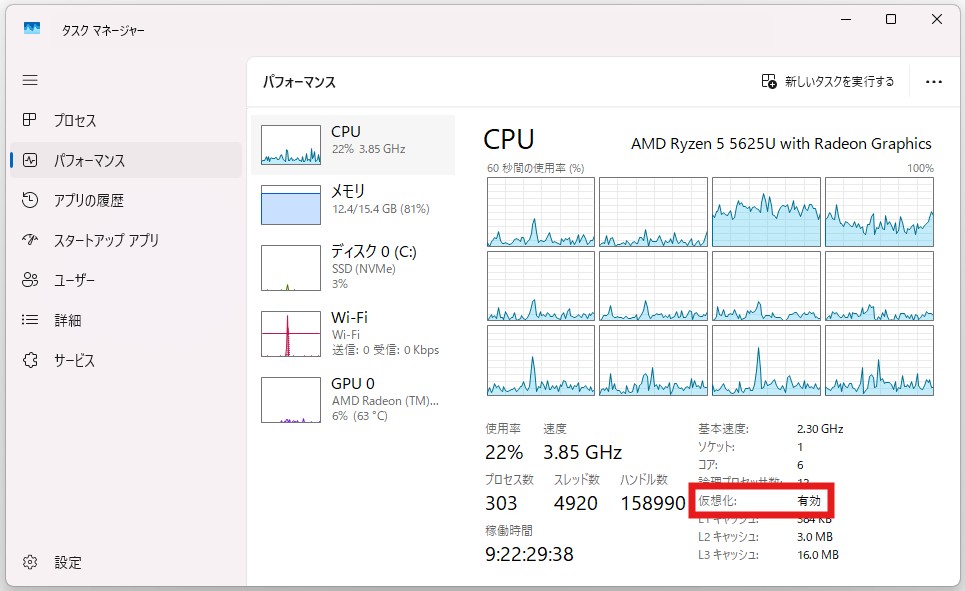
無効の場合は以下2つの設定を確認する必要があります。
BIOSでの有効化
BIOSで仮想化が無効となっている場合があります。
BIOSの設定方法はPCごとに異なるため、以下のようなワードを検索してご自身でご確認ください。
- PC型番 仮想化
- PCメーカー名 仮想化
- マザーボード型番 仮想化
- マザーボードメーカー 仮想化
注意:BIOS設定ではデフォルトで有効 + 非表示 となっている場合アリ。設定項目が見当たらなければ先に「Windowsでの有効化」を試してみましょう。
Windowsでの有効化
Win + R → optionalfeatures → Enter(「Windows の機能」)
次にチェックを入れてOKを押し、PCを再起動する
- 仮想マシン プラットフォーム(Virtual Machine Platform)
- Linux 用 Windows サブシステム(Windows Subsystem for Linux)
再起動したらタスクマネージャーから仮想化が有効になっているかを確認しましょう。
導入手順
Windows11 Proでの手順となりますので、その他の環境では少々内容が異なることはあります。
設定項目の違いはあるものの、Windows11 Homeでも導入できることは確認済みです。
ステップ1 インストーラーのダウンロード
まずはDocker Desctop を入手しましょう。
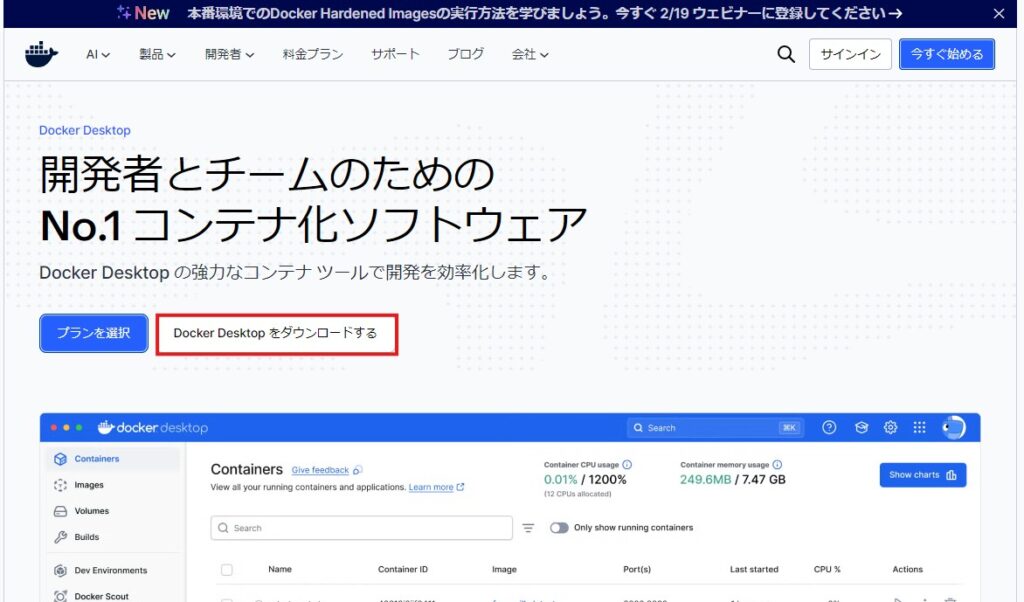
Docker公式の Docker Desktop をダウンロードするから自分の環境にあった installerをダウンロードしてください。
Windowsは2種類ありますが基本的にはAMD64でOKです。ARM PCを使用している場合はARM64を選択してください。
ステップ2 インストーラーの実行
ダウンロードが終わったらinstallerを実行してDocker Desktopをインストールしてください。
注意:インストール中はPC再起動が発生するので作業中のデータがある場合は保存しておくことをおすすめします。
このアプリがデバイスに変更を加えることを許可しますか?という確認が表示されます。
「はい」でOKです。
以下の画面が表示されます。
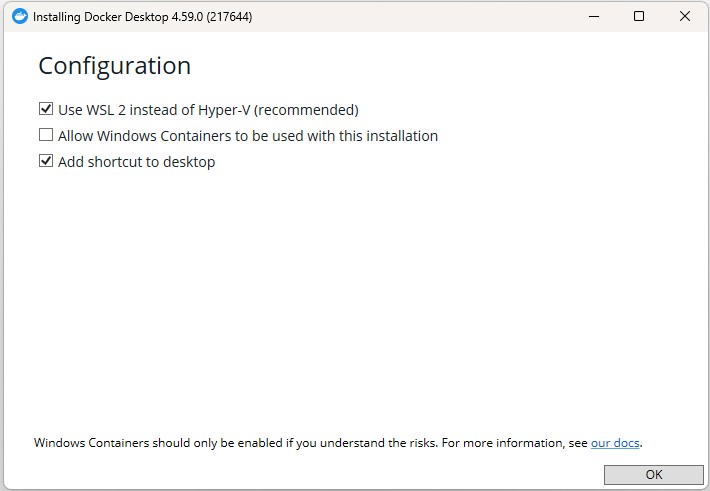
Use WSL 2 instead of Hyper-V → チェックを入れる
Hyper-Vの代わりにWSL2を使用するかの確認
Allow Windows Containers to be used with this installation → チェック無し
Windowsアプリ用のコンテナもインストールするかの確認
Add shorcut to desktop → お好きに
デスクトップにショートカットを作成するかの確認
上記の通りチェックしたら右下の「OK」を押すとインストールが開始されます。
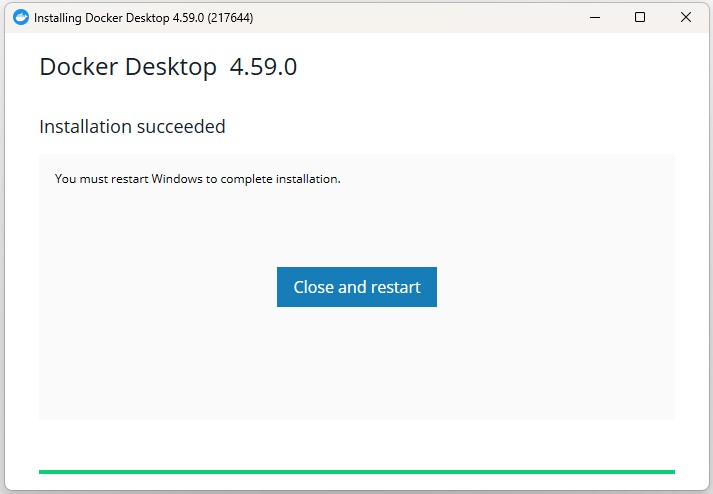
完了すると以下が表示されるので、「Close and restart」を押します。(ここでPCの再起動が発生します)
再起動が完了するとDocker Desktopが起動し、以下のような画面が表示されます。

使用許諾に関する内容で、以下のようなことが書いてあります。
サブスクリプションサービス契約、Dockerデータ処理契約、データプライバシーポリシー、およびDocker AI補足規約に同意したことになります。
従業員数250名以上、または年間売上高1,000万ドル以上の企業でDocker Desktopを商用利用するには、有料サブスクリプションが必要です。
確認のうえ、問題なければ「Accept」でOKです。
注意:記事作成時の内容なので念のためご自身でも内容をご確認ください。
ステップ3 WSL2 インストール
ここからWSL2のインストール状況によって分岐するようです。
WSL2とはWindows上でLinuxを動かすためのものです。Dockerを使用するために必要なものです。
管理人の場合は既にWSL2が入っていたようで、以下の確認が表示されました。
このアプリがデバイスに変更を加えることを許可しますか? Linux用Windowsサブシステム
この場合は「はい」を選択してください。
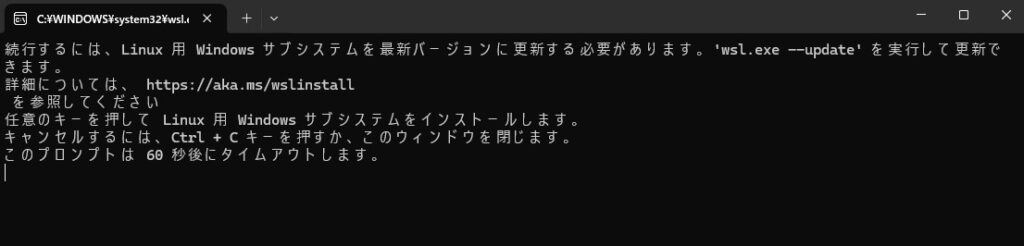
上記のような画面が表示されます。任意のキーを押せば更新できます。
そもそもインストールされていなければインストールが必要となります。
その場合は以下を参考にインストールしてみてください。
WSL を使用して Windows に Linux をインストールする方法
ステップ4 動作確認
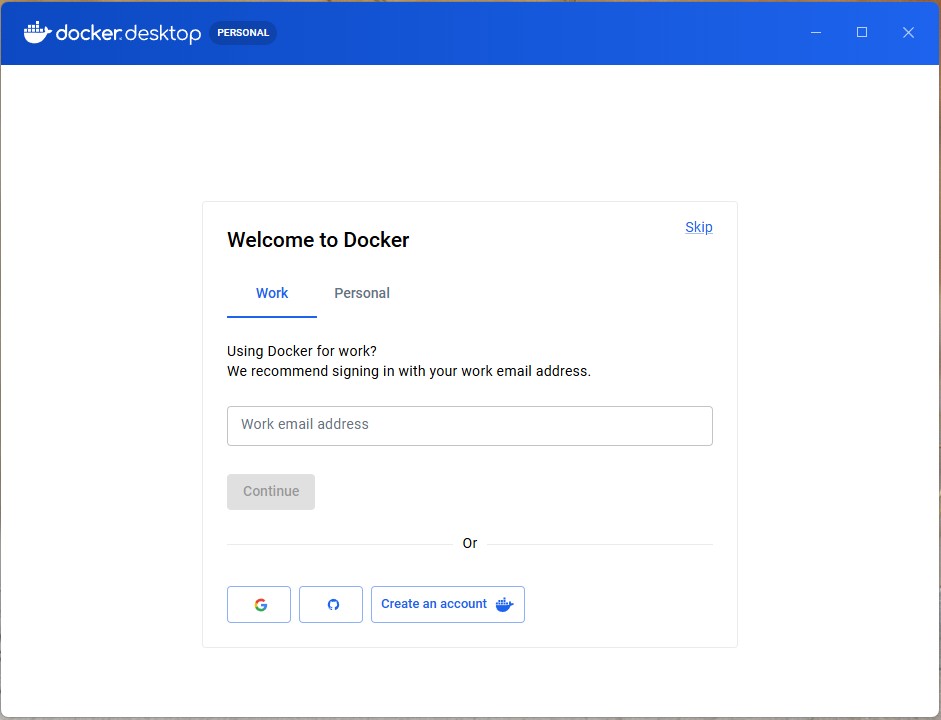
ステップ3 まで完了すると以下のようなDocker Desktopのウィンドウが表示されます。
SkipでOKです。
以下の状態になれば成功です。
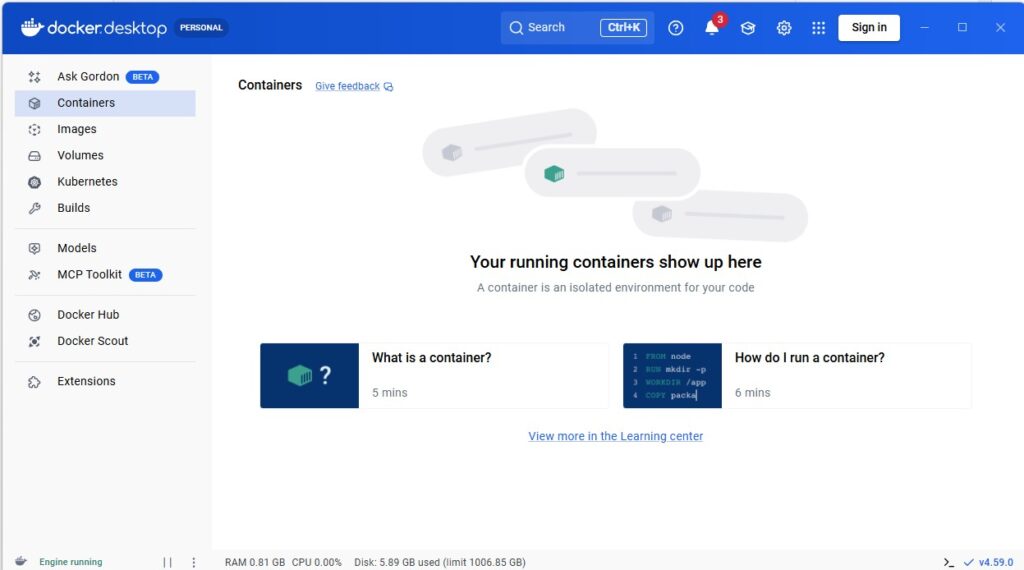
これでPC上にDocker Desktopを使用する準備が整いました。
まとめ
今回はDocker Desktopの導入方法について解説しました。
なかなか手間のかかる設定ですが、Docker Desktopが使えると軽量かつ環境に依存せず開発が進められるため非常に便利です。
自分で好きにできる環境を試せるのはモチベに繋がるので、是非いろいろな環境を構築してみてください。