
Windows11のエクスプローラー左側にはいくつかのフォルダへのショートカットが配置されています。
作業用に自分で選んだものを並べたいですが、Windows 11 バージョン 22H2 以降だと不要なフォルダが混ざったり、必要なフォルダが無くなることがあります。
今回はこのクイックアクセスを固定化し、追加・削除する方法をまとめます。
クイックアクセスのフォルダが消える&不要なフォルダが入る
Windows11は、デフォルトでは使用頻度の高いフォルダを自動でクイックアクセスへ登録する仕様となっています。
これが余計なおせっかいで、以下のようにどのフォルダかわからないものが登録されたり、必要なフォルダが除外されます。
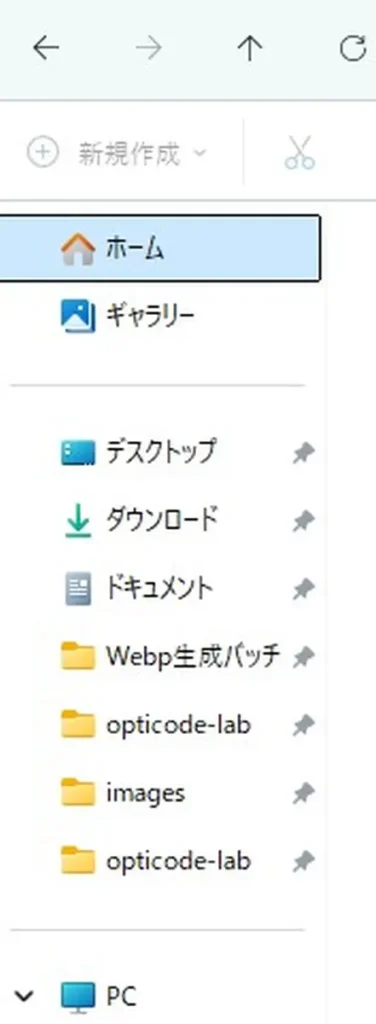
2つの opticode-lab はそれぞれ別のフォルダなので「どっちのフォルダだよ!」となります。
よくある images や wordpress のようなフォルダが登録されると「どのサイトのフォルダだよ!」となります。
これを防ぐために、自動で登録・削除されないよう設定が必要です。
クイックアクセスが自動で更新されないようにする設定
エクスプローラーのメニューバー右の「・・・」を開き、「⚙オプション」を開きます。
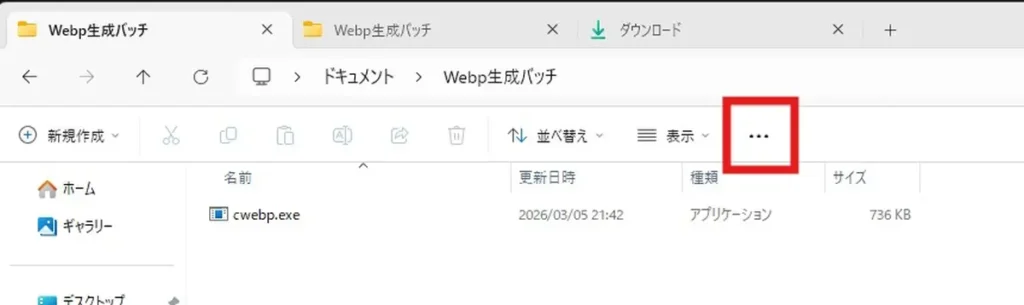
フォルダーオプション内の以下項目のチェックを外し、「適用」「OK」を押下して設定を閉じます。
- 最近使用したファイルを表示する(E)
- 使用頻度の高いフォルダーを表示する(Q)
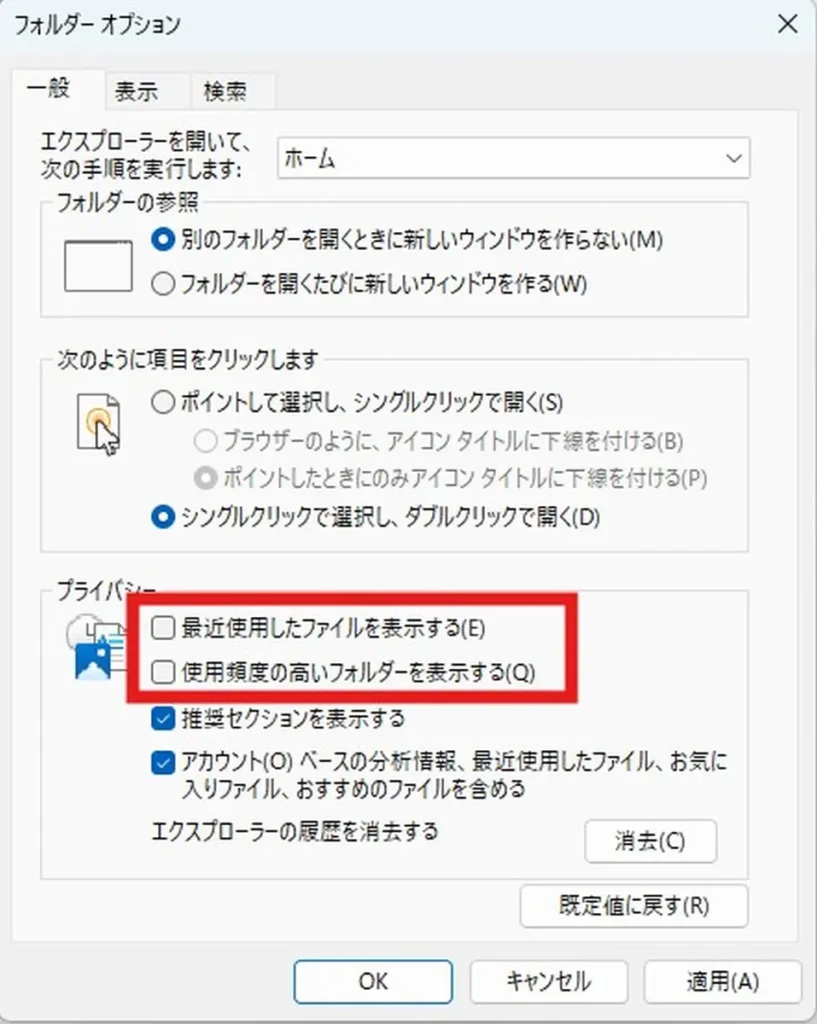
これで自動更新が無くなります。
クイックアクセスにフォルダを登録・削除する方法
更新を止めた後は必要なものだけ手動で登録・削除しましょう。
クイックアクセスへ登録する方法
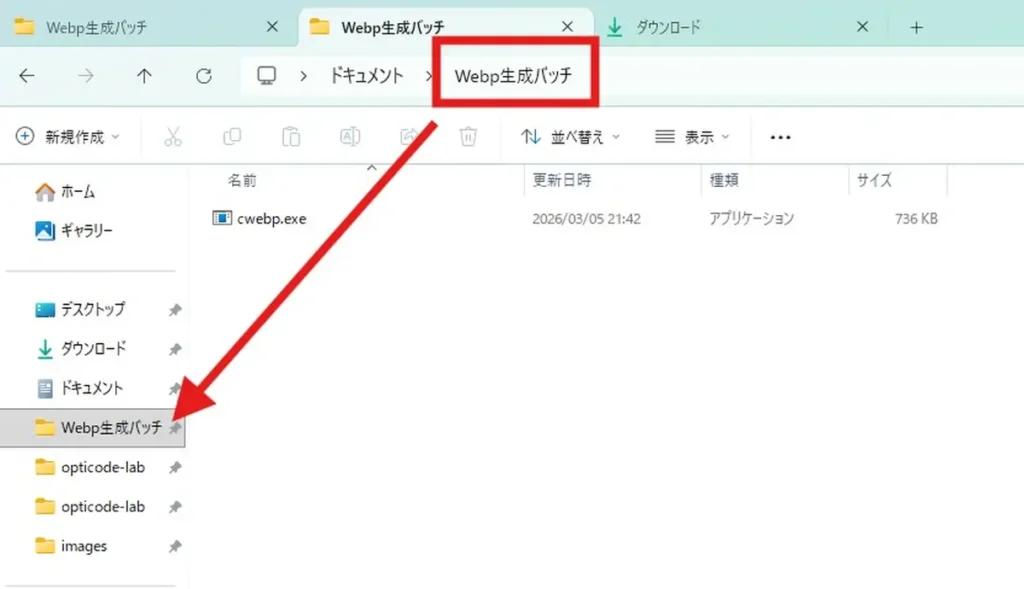
エクスプローラー上部のアドレスバーから登録したいフォルダをドラッグ&ドロップで登録ができます。
クイックアクセスから削除する方法
クイックアクセス内の削除したいフォルダを右クリックし、「クイックアクセスからピン留めを外す」から削除が可能です。
まとめ
開発していると同じようなディレクトリ構造・フォルダ名を扱うことが多いため、どのフォルダか非常に判り辛くなります。
固定・手動管理にしましょう。