本記事では「Xiaomi ワイヤレスマウス3」を使用したレビューを行います。
こんな人におすすめ:
- PC複数台で同じマウスを使いまわしたい
- マウスはサイドボタン付きじゃなきゃ嫌
- USBレシーバーを使わずBluetooth接続で使いたい
きっかけ・選択意図
クライアント先へ常駐が決まり、貸与PCで使用するマウスを探していました。
条件は以下:
- USBは使用不可のためレシーバー無しのBluetooth接続ができる
- 生産性に影響するためサイドボタンは必須
- 小さすぎずシンプルな形状
以前、安さを優先して1,200円ほどのほぼ最安ワイヤレスマウスを購入して後悔したので、安さは意識しつつもスペックも求めることにしました。
探しているうちに格安スマホで有名なXiaomiのワイヤレスマウスがAmazonで2,200円程と安価であり、条件にも合致したのでこちらを購入することにしました。

 ポチップ
ポチップ
Xiaomi ワイヤレスマウス3 の商品スペック
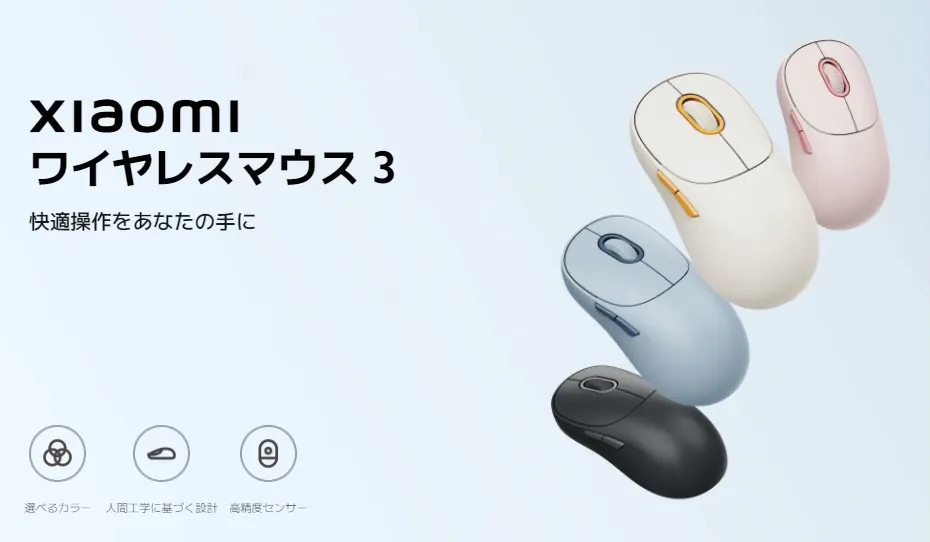
公式サイトで紹介されている商品スペックは以下の通りです。
| 商品名 | Xiaomi ワイヤレスマウス3 |
|---|---|
| 価格 | ¥2,580 ※ 販売サイトはもう少し安価な傾向あり |
| 通信規格 | 2.4GHzワイヤレス接続、Bluetooth |
| ボタン数 | 5ボタン |
| DPI | 1,200DPI |
| サイズ | 119 × 64 × 41mm |
| 重量 | 57g(電池別) |
| バッテリー | 単三乾電池 |
| カラー | オフホワイト、ダークグレー、ピンク、ブルー |
| 製品 URL | https://www.mi.com/jp/product/xiaomi-wireless-mouse-3/ |
価格はAmazonが安く、2,209円で購入できました。
通信規格は2.4GHzワイヤレス1チャネル、Bluetooth2チャネルに対応しており、マウス背面のボタンで素早く切り替えることができます。
サイズ:重量は119 × 64 × 41mm:57g(電池別)となっており、重量は電池を入れて80g~83g程度になります。軽くは無いですが極端に重くもない、電池入りのマウスとしては標準的な重量だと思います。
カラーは4色あり、いずれもパステル調で柔らかさを感じます。
今回はオフホワイトを購入しました。
少し大きめ?外観とサイズ感
まずは箱と内容物の確認です。
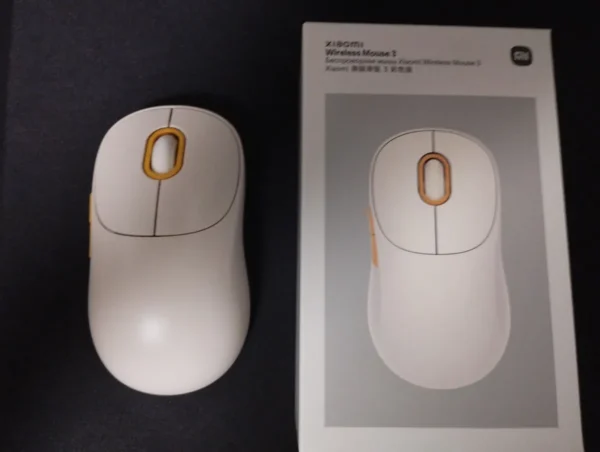
内容物はマウス本体、説明書、保証に関するお知らせが入っており、電池は付属していません。事前に用意しておきましょう。
本題のマウスを見てみましょう。
以前使用していたマウスと比べると、ふた周りほど大きく見えます。
カラーはオフホワイトなので真っ白では無く、クリーム色。差し色の黄色も相まって完全に玉子です。
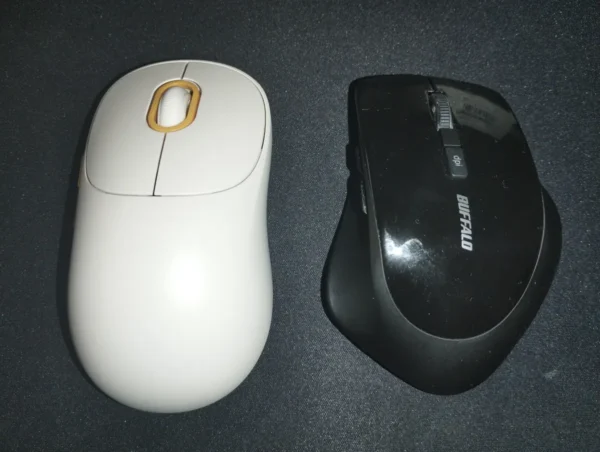
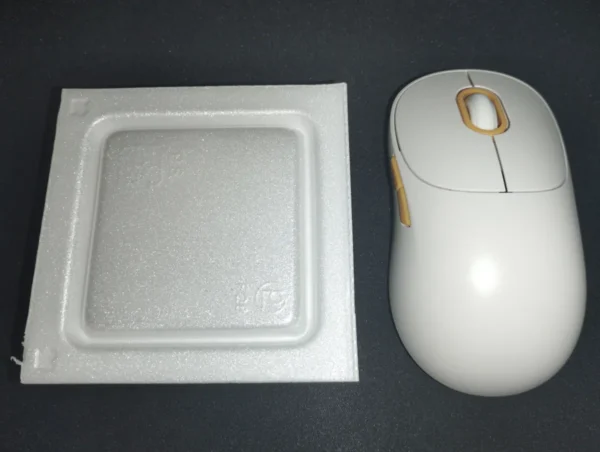
背面に電源スイッチ、接続切り替えボタンがあり、背面パネルを開けるとUSBレシーバーと電池スペースがあります。
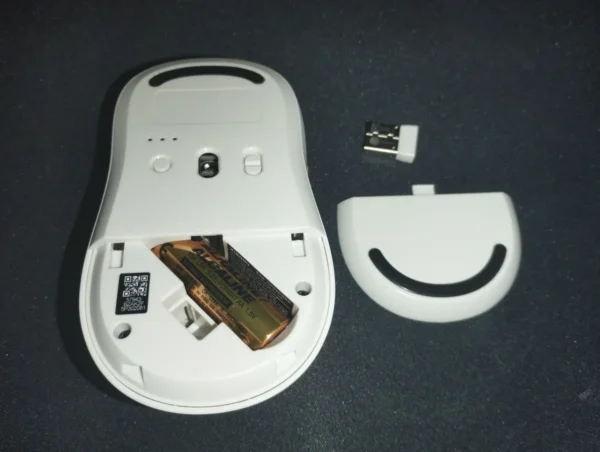
サイズは119 × 64 × 41mmであり、一般的な低価格帯マウスと比較して一回りは大きくなっています。
形状はサイドボタンの有無以外はほぼ左右対称で、クセが無く万人に受け入れられる形状であり、「手に合わず失敗した」というリスクが低いです。
全体がプラスチック製で、マウスのサイドに滑り止めのラバー等はついていません。
個人的にはラバーは長期間使用すると劣化するため、滑り止めが重要なゲーム用途ならともかく、オフィス用途であれば無いほうが好ましいため高評価です。
僕はゲームPCではRazerのDeathAdderという大きめのマウスを使用しているのですが、Xiaomi ワイヤレスマウス3はそれほど違和感なく使用できています。
それでは電池を入れてPC接続に接続してみましょう。
ポチップ
最大3台まで!接続方法
WindowsPCへの接続です。
まずはUSBレシーバーを使用した接続を試してみます。
PCのUSBポートにレシーバーを差し込み、マウスの電源をONにし、マウス背面のボタンを押下して接続チャネルを2.4GHzワイヤレスに設定します。
これだけで接続できました。PC側の設定はなにも必要ありません。
専用アプリは無いようなので、マウス感度やボタン割り当てはOS側でできる範囲で変更が可能です。
オフィス用途だと困ることはありませんが、ゲーム用途などで細かく設定が必要な場合は不向きかもしれません。
次にBluetooth接続を試します。
背面のボタンをポチッと押し、接続チャネルをBluetoothに設定します。
PCがBluetoothに対応していれば、以下のような画面が表示され、すぐに接続できます。
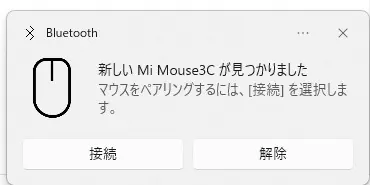
次回以降はこのような表示は無く、Bluetoothモードに切り替えた瞬間に接続されるようになります。
接続を解除したい場合は背面のボタンを長押しすると別デバイスに接続を切り替えられます。
このBluetoothチャネルが2つ、レシーバーによる2.4GHz接続の合計3つのチャネルが存在するため、最大3つのPCをそれぞれのチャネルと接続し、背面のボタンでチャネルを切り替えるだけで同じマウスが使いまわせます。
通常ならBluetooth接続の再設定やレシーバーを抜き差しするところが、背面ボタンのみで切り替え可能というのは非常に楽です。
PC複数台でも、マウスをデスク上に複数置くのは作業しづらいので、この機能は人によってはかなり嬉しいもののはずです。
2週間使い倒した使用感
まず驚かされたのはその静音性です。
左右クリック、ホイール、サイドボタンの全てが静音仕様となっており、オフィス空間ならほぼ音が聞こえないほど非常に静かです。
所謂マウスっぽい「カチッ」という耳障りな音はせず、小さな「ペコッ」という音で、周りに響き辛く、周りの音にかき消されやすい音です。
オフィス内で使用して音が気になったことはありませんし、自宅で電子レンジを動かしている時は全く聞こえなくなりました。
サイズは男性である自分にはちょうどよく、形状も癖が無いため使いやすいです。逆に大きめのマウスが苦手、という方には不向きだと思います。
重さは電池が入っているため、「言われてみると少し重いかな?」と感じますが、ゲーム用途で振り回すならまだしも、オフィス用途であれば気になるほどではありません。
電源は新品のアルカリ電池を使用し始めて1日9時間*10日ほど使用して残りが83%となっていました。
この表示がどれほど正確かは不明ですが、一ヶ月20営業日とするとアルカリ電池1本で二ヶ月以上使用できそうです。
耐久性に関しては未知数です。
マウスって突然チャタリングが起きたりするものですが、今のところは問題無しです。
どんな人に向いている?
Xiaomi ワイヤレスマウス3 は非常に向き・不向きがはっきりした製品です。
大きなマウスが苦手な人やゲーム用途には不向きですが、それ以外なら万人に勧められます。
メリット
- 最大3台接続
2.4GHzとBluetooth*2チャネル を背面ボタンで切り替え可能 - レシーバー無しでも接続可能
貸与PCでUSBが使用できない場合も安心 - サイドボタン付き
生産性を意識するならあってほしい - 少し大きめのサイズ
男性にはちょうどよい - 高い静音性
オフィス内ならほぼ聞こえない - はずれの無い形状
ほぼ左右対称で癖のない形状 - 安い
2,500円程度でこのクオリティは驚異的
PC複数台持ちやオフィス用途であれば十分すぎる性能です。
デメリット
- 人によっては大きすぎる
女性には大きすぎるかも - 少し重い
- 専用アプリが無く細かな調節が不可能
- 滑り止めが無い
ゲームで振り回すのは向かない
ゲームには全く向きませんね。
総合評価
星 4.5:オフィス用途はこれ1つで十分
ゲーム用途以外ならこれだけでいい、と思わせる完成度とコスパの良さがあります。
1,200円ほどの激安Bluetoothマウスに+1,000円の贅沢でハズレの無い、高い満足感が得られます。
高級マウスではないため、最悪壊れてもいい という考えで雑にカバンに入れて持ち運びできるのもGoodです。
ポチップ
まとめ
以上、「Xiaomi ワイヤレスマウス3」の紹介でした。
この価格帯のマウスは初めて購入したのですが、使えればいいだけの激安マウスと5,000円以上のゲーム用途マウスの間にこれだけ使いやすいマウスがあったのは驚きでした。
ちなみにオフィス用途としては G304→激安マウス→Xiaomi ワイヤレスマウス3 という変遷でしたが、個人的にはG304と遜色ない満足度です。激安マウスよりは圧倒的に良い。
追加で1,000円という価格は、1日8時間以上使う仕事道具と考えれば価値アリだと思います。